Instructie AnyConnect
Test
AnyConnect
AnyConnect is de Cisco-applicatie om een client-VPN-verbinding te maken. De applicatie heet officieel “Cisco Secure Client”, wat de naam AnyConnect vervangt. Toch blijft AnyConnect het handelsmerk voor de APPS, daarom verwijzen we er nog steeds naar als “AnyConnect”. DIA zal speciale downloadlinks verstrekken voor de Cisco Secure Client voor elke afdeling of individuele medewerker waarvoor DIA dit nodig acht.
Benodigheden
- Naam van je werkstation;
- Je persoonlijke werkstation of laptop;
- Internetverbinding.
Download
In onderstaande tabel, zoek naar jouw afdeling en klik de link om “AnyConnect” te downloaden op je persoonlijke PC of laptop.
| Departement | Download Link |
| AR | AR AnyConnect.zip |
| BUVO | |
| DAC | |
| SER | SER AnyConnect.zip |
| SOST |
Installatie
Nadat je de AnyConnect-applicatie hebt gedownload, open je deze in Windows Verkenner om het uit te pakken. Deze instructie gaat ervan uit dat je Windows 10 of Windows 11 gebruikt. Als je een ouder besturingssysteem gebruikt, is de kans groot dat de gedownloade applicatie niet compatibel is met jouw besturingssysteem.
-
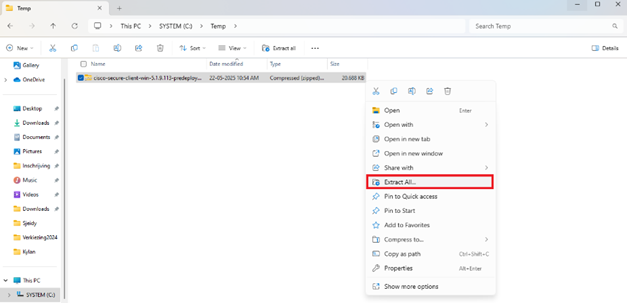
Kopieer het bestand naar C:\Temp
Right klik op de gedownloade bestand en selecteer Extract All
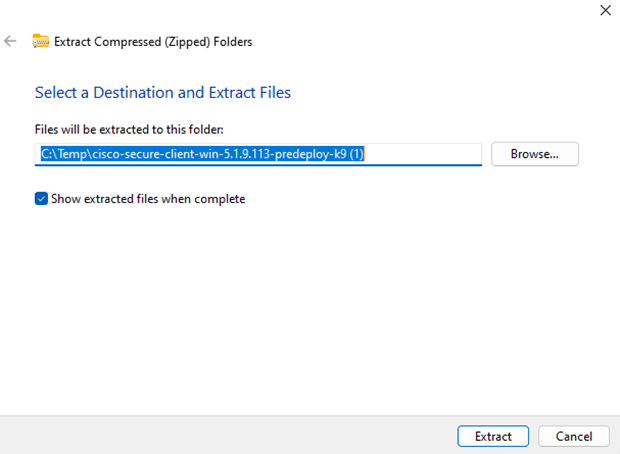
- In het volgende scherm klik op Extract
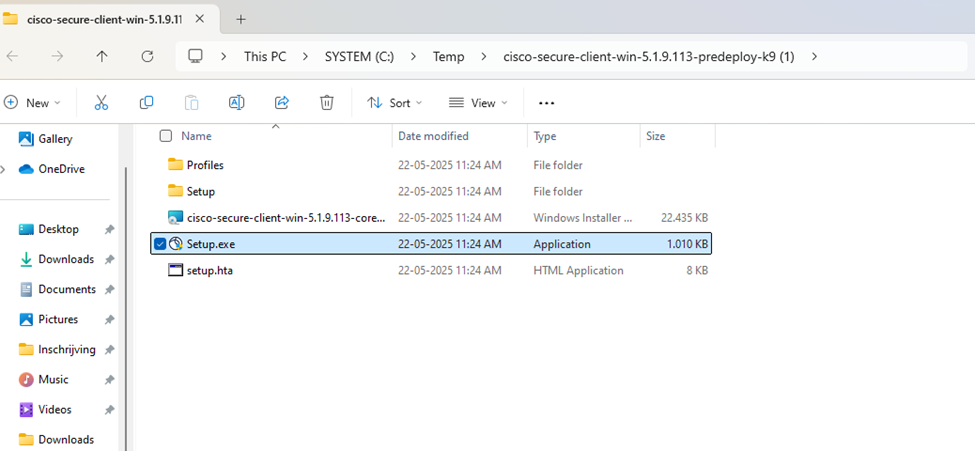
- Een nieuw scherm wordt geopend; Dubbel klik op Setup.exe
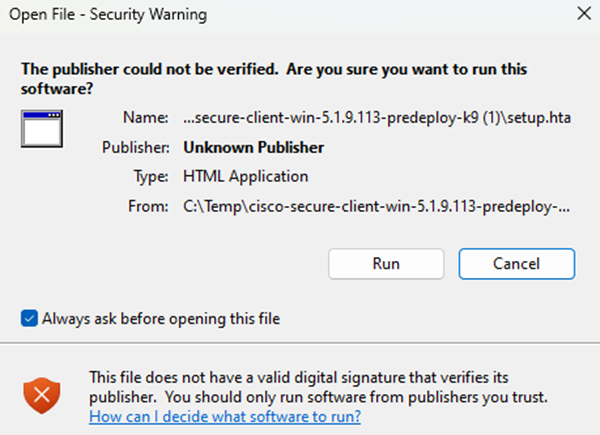
- In het volgende scherm klik op Run
Testhet 2
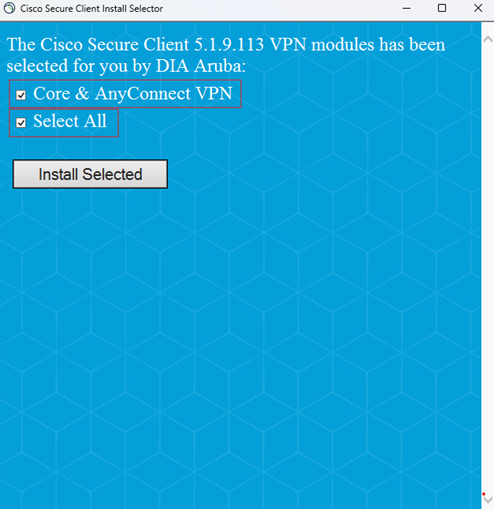
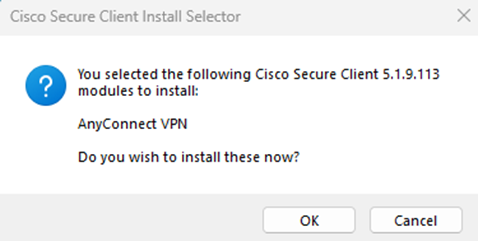
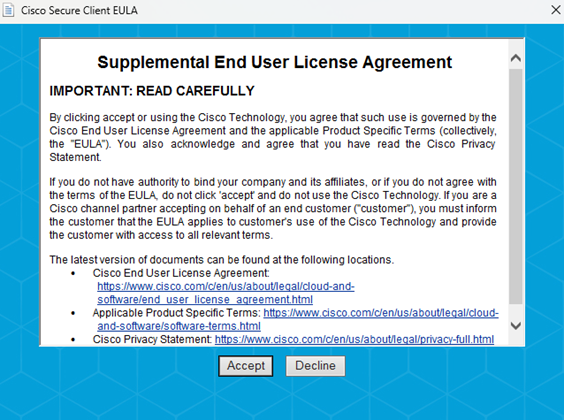
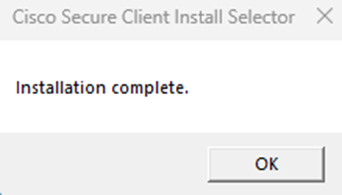
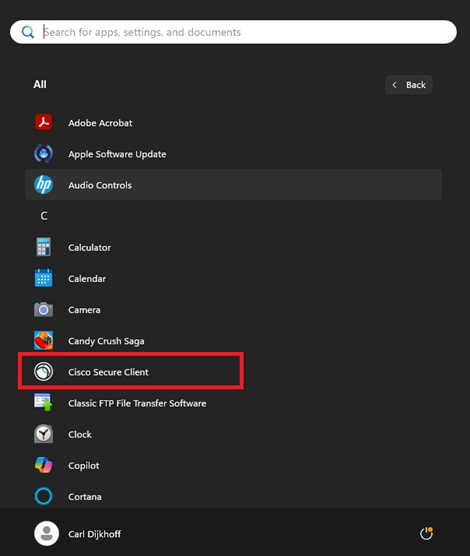
scherm “Cisco Secure Client Install Selector”, zorg dat Core & AnyConnect VPN en Select Allzijn geselecteerd:
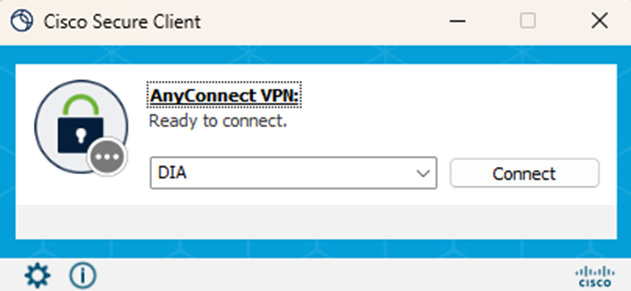
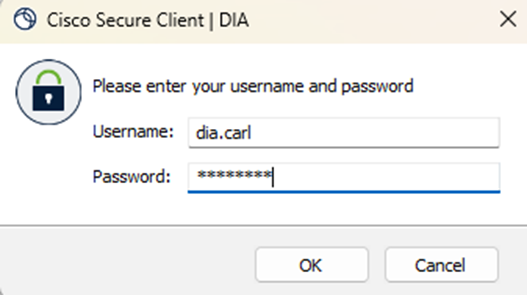
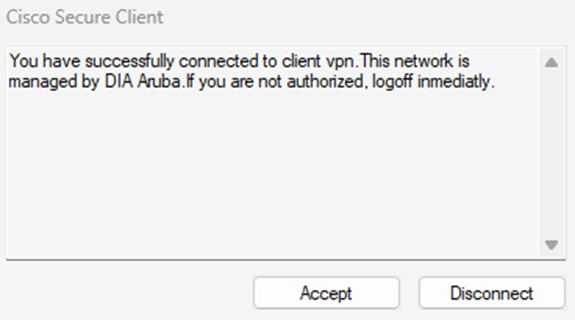

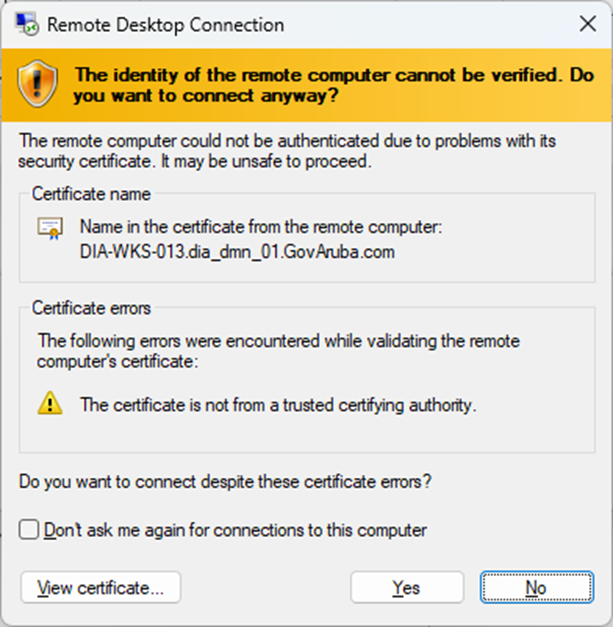
• Computer name: <DEPT-WKS-0xx>.dia_dmn_01.GovAruba.com
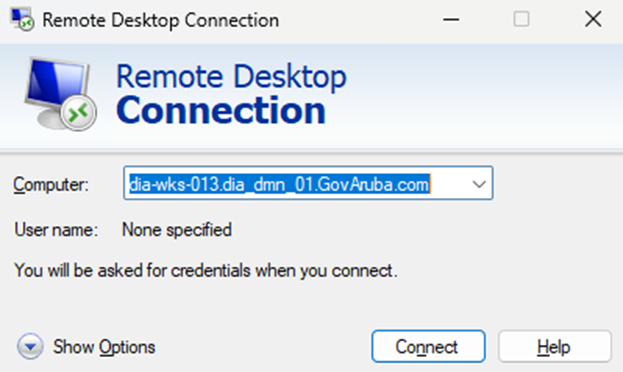
Klik op Connect
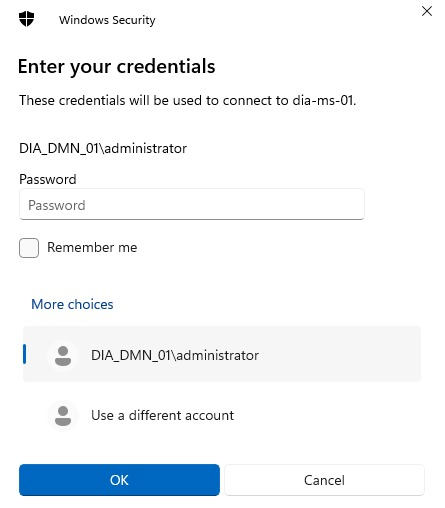
In het Windows Security scherm:
-
klik je op More choices;
-
Klik op User a different account;
-
Vul bij User name het volgende in: dia_dmn_01\<dept>.naam (vb: dia_dmn_01\dia.carl);
-
Vul bij Password je wachtwoord in;
- Klik op OK.